Attivare un Piano Genetico
1 min
Dopo aver costruito il tuo piano genetico e aver esaminato i reportreport, devi attivare il piano per finalizzarlo e condividerlo con il caseificio.
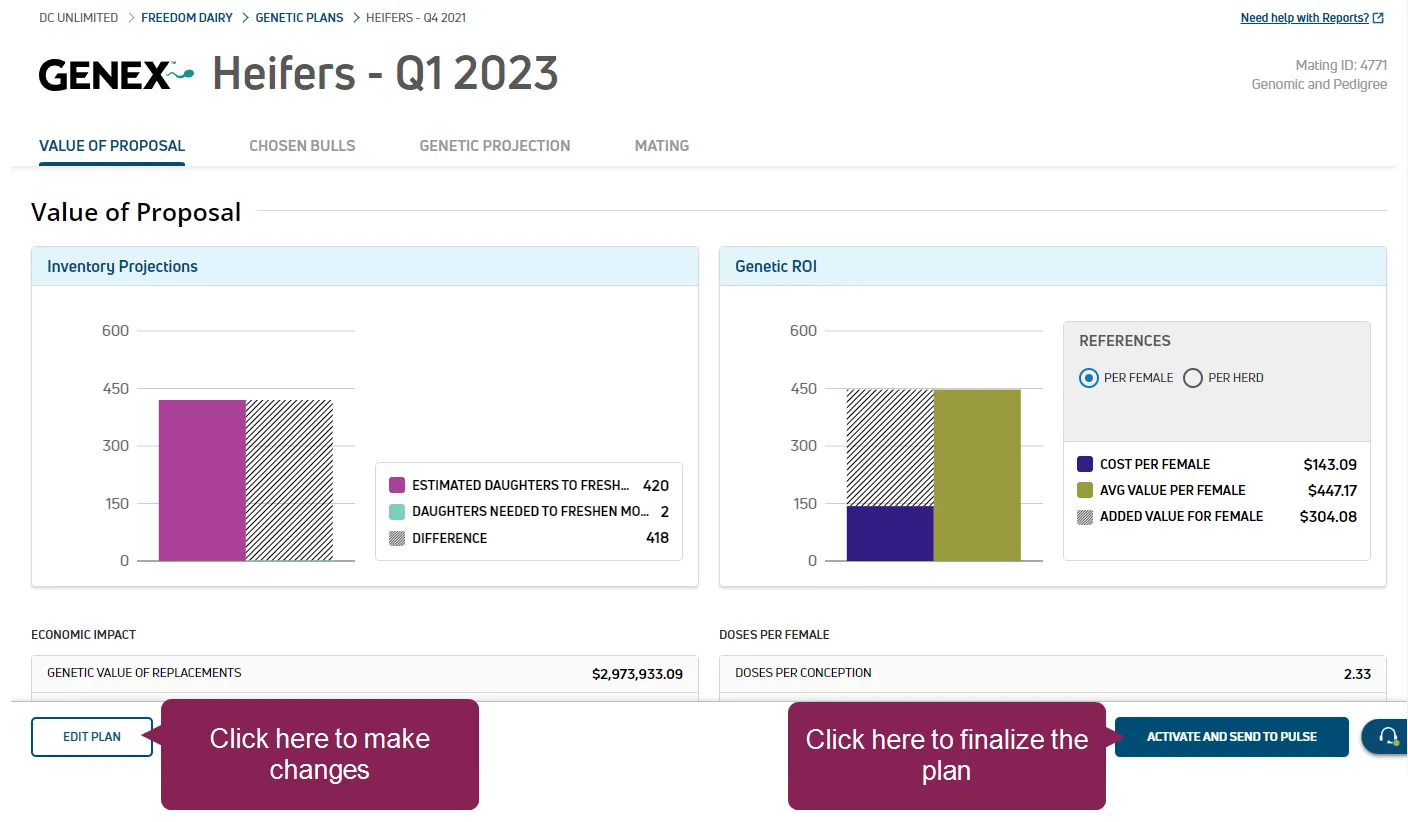
- Clicca Attiva e Invia a PULSE
 nell'angolo in basso a destra della finestra. Se desideri modificare il piano, clicca Modifica Piano
  .
.
- Dalla finestra pop-up, seleziona i dati che desideri inviare a DairyComp 305 e PULSE:
- Le prime tre scelte di riproduttore per ogni femmina nel piano
- Tipo di seme di scelta per ogni femmina nel piano
- Valori dell'indice femminile (solo per la razza selezionata del piano)
- Classifica femminile (solo per la razza selezionata del piano)
- Valori dell'indice della progenie
Se un'opzione non è disponibile, il caseificio non ha configurato gli articoli richiesti. In base al loro abbonamento a DairyComp, il caseificio deve completare i seguenti passaggi per configurare gli articoli:
- MyDC clienti: Contattare Supporto VAS.
- Clienti di DairyComp Unlimited: Segui i passaggi in Configura gli articoli in DC305 (Solo per utenti di DairyComp Unlimited).
- Clicca Attiva e Invia a PULSE per attivare il piano. Dopo che il piano è attivato, non sarai più in grado di apportare modifiche o aggiustamenti al piano.
NOTA: I seguenti passaggi sono solo per gli utenti di DairyComp Unlimited. Se hai un MyDC abbonamento, contatta Supporto VAS per configurare i tuoi articoli.
È necessario configurare alcune informazioni di pianificazione genetica prima di poter inviare i dati a PULSE e DC305. Segui i passaggi qui sotto per configurare gli elementi PULSE richiesti in DC305:
- In DairyComp 305, inserisci PIATTAFORMA nella riga di comando per aprire il VAS PULSE Impostazione finestra.
- Apri il PULSE Items scheda e espandi Tutto il resto per vedere l'elenco degli elementi configurabili.
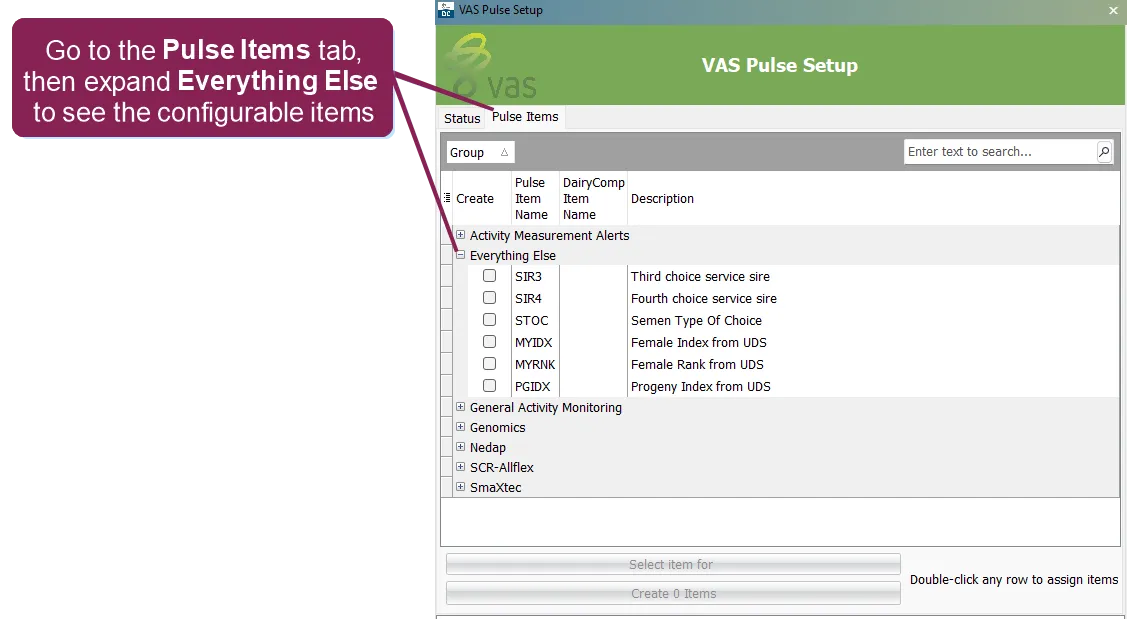
- Seleziona l'elemento PULSE che desideri configurare.
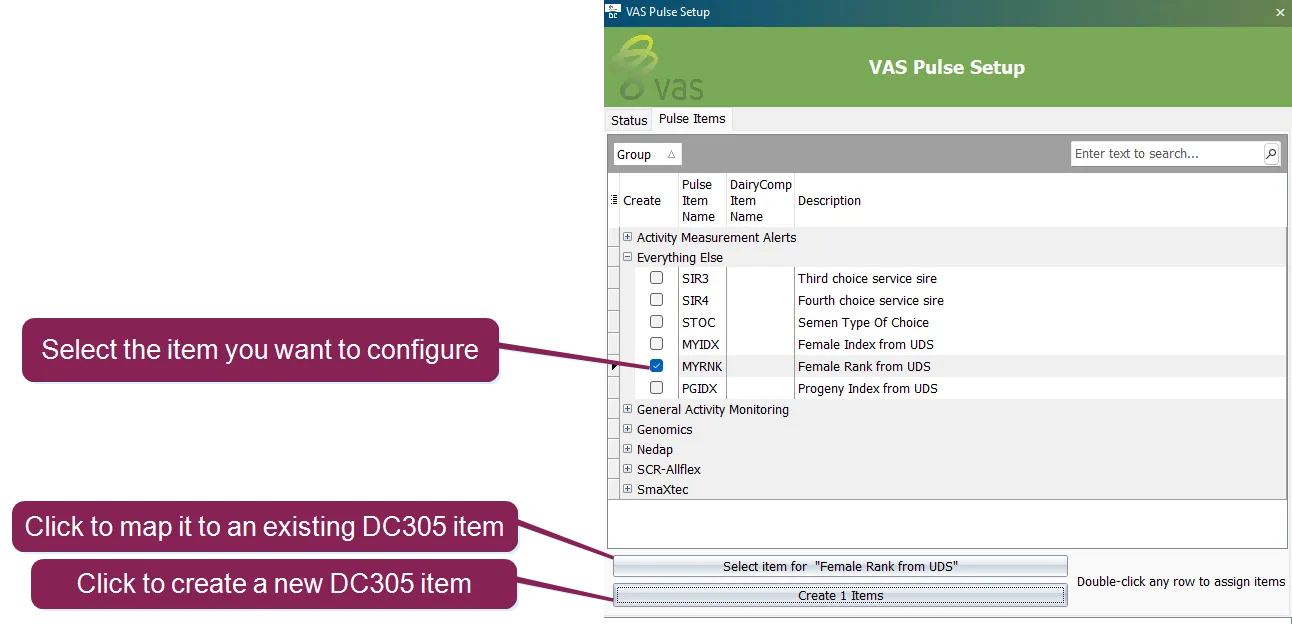
- Mappa o aggiungi gli elementi di pianificazione genetica PULSE:
- Mappa elemento esistente: Per mappare l'elemento PULSE a un elemento DC305 esistente, fare clic su Seleziona elemento per [elemento PULSE] nella parte inferiore della finestra. Selezionare l'elemento DC305 e fare clic su OK.
- Aggiungi Nuovo Elemento: Per creare un nuovo elemento DC305 per l'elemento PULSE, seleziona la casella accanto all'elemento PULSE e fai clic su Crea (1) Elementi in fondo alla finestra. Fai clic su OK per aggiungere il nuovo elemento al database DC305.